УЧИМСЯ РАБОТАТЬ В ProShow Producer

ПАМЯТКА НАЧИНАЮЩИМ ОПЕРАТОРАМ
УЧИМСЯ РАБОТАТЬ В ProShow Producer Программа ProShow Producer это ещё одна из программ для презентаций и создания слайд-шоу из фотографий. ProShow Producerимеет множество возможностей для того, чтобы создать высоко-качественное слайд-шоу. В этом уроке будут рассмотрены основы работы в программе ProShow Producer.
1. Рабочая область программы ProShow Producer.
Рассмотрим рабочую область программы ProShow Producer на рис. 1
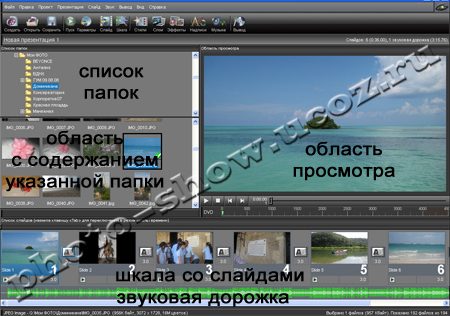
Рис. 1. Программа ProShow Producer. Слева находится Список папок, чуть ниже - рабочая область, в которой отображаются все файлы в выбранной папке.
Справа - область просмотра.
Внизу программы находится область воспроизведения, которая может быть в двух вариантах: в виде временной шкалы и шкалы со слайдами. Переключение между ними осуществляется с помощью клавиши Tab или кнопки Шкала в верхнем меню.
Под областью воспроизведения находится Звуковая дорожка.
Для того, чтобы импортировать подготовленные для слайд-шоу изображения в программу ProShow Producer, достаточно в списке папокнайти необходимую папку с фотографиями. В рабочей области отобразятся все файлы, которые находятся в данной папке. Далее с помощью мыши, перетаскиваем фото в нужном порядке на шкалу воспроизведения.
Импорт звуковых файлов осуществляется перетаскиванием мышкой звукового файла на Звуковую дорожку.
При работе со Шкалой слайдов - автоматически задается фиксированное время перехода между слайдами и фиксированное время показа фотографий - по 3 сек. Для того, чтобы изменить время воспроизведения слайда или области переходов можно перейти на временную шкалу (нажатием клавиши Tab) и с помощью мыши растягивать или стягивать кадры, увеличивая или уменьшая время воспроизведения.
2. Работа со слайдами После того, как весь исходный материал загружен, переходим к работе со слайдами. Выделив необходимый слайд на Шкале воспроизведения, выбираем в верхнем меню Слайд - Параметры слайда (рис. 2).
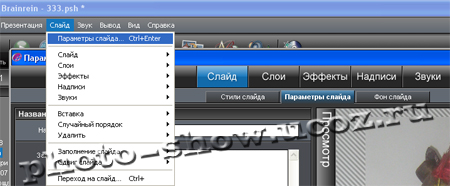
Рис. 2. Работа со слайдами в программе ProShow Producer.
В открывшемся окне, находится несколько вкладок вверху: Слайд - Слои - Эффекты - Надписи - Звуки (рис. 2).
Рассмотрим более подробно каждую из вкладок.
2.1 Слайд - Параметры слайда - здесь есть возможность задавать время отображения слайда и, при необходимости, зафиксировать это время, чтобы оно не смещалось (рис. 3).
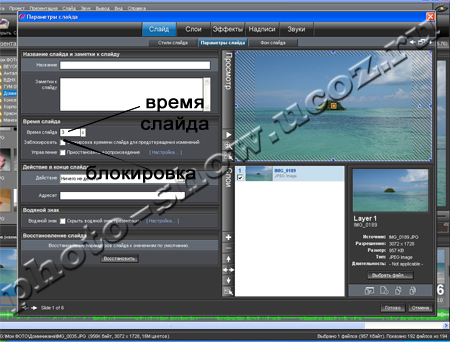
Рис. 3. Слайд - Параметры слайда меню программы ProShow Producer.
Слайд - Стили слайда - здесь представлена коллекция встроенных профессиональных стилей - эффектов, которые можно применить к слайдам. В программе ProShow Producer есть возможность в один слайд загрузить несколько разных фотографий (так называемые слои) и применить к ним различные эффекты стилей. Для того, чтобы применить стиль необходимо выбрать один из стилей, затем Применить и Готово. (рис. 4).
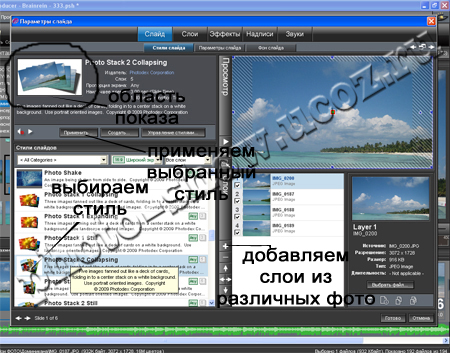
Рис. 4. Слайд - Стили Слайда меню программы ProShow Producer.
Слайд - Фон слайда - в данной вкладке есть возможность выбрать задний фон в виде однотоннго цвета, градиентной заливки или фонового рисунка, загруженного с компьютера (рис. 5).
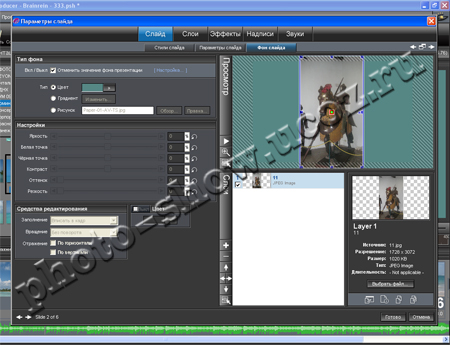
Рис. 5. Слайд - Фон слайда меню программы ProShow Producer.
2.2. Слои - Параметры слоев - с помощью данной вкладки есть возможность откорректировать масштаб отображения слайда, вписать его в кадр, растянуть кадр, заполнить кадр и т.д. Ниже представлено фото, которое было на рис. 5. На рис. 6 это фото с параметром Заполнить кадр.
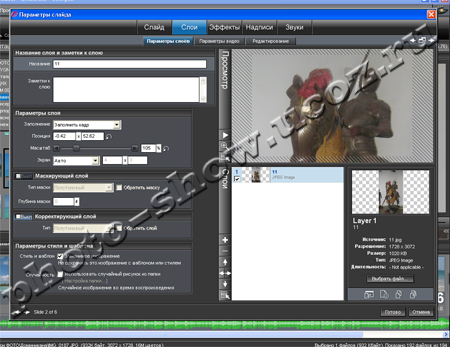
Рис. 6. Слои - Параметры слоев меню программы ProShow Producer..Слои - Редактирование. Здесь есть возможность отредактировать изображение фотографий. Установить такие параметры как Резкость, Яркость, Прозрачность, Контраст и другие.
2.3. Эффекты - Движение. Задаются параметры масштабирования или вращения слайдов в начальной (слева) и конечной позиции (справа) рис. 7.
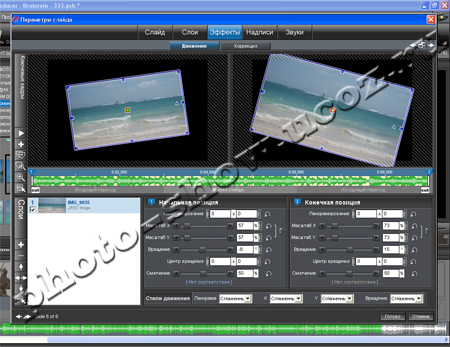
Рис. 7. Эффекты движения для слайда в программе ProShow Producer.
Эффекты - Коррекция. Устанавливаются такие параметры как Яркость, Прозрачность, Контраст, Резкость для начальной (слева) и конечной позиции слайда (справа) Рис. 8.
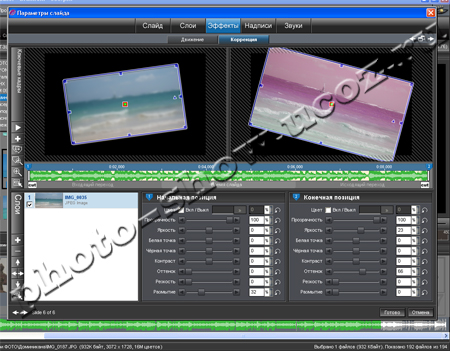
Рис. 8. Эффекты цветовой коррекции слайдов в программе ProShow Producer.
2.4. Надписи - Параметры. Как и в любой программе по созданию слайд-шоу и презентаций, в ProShow Producer есть возможностьсоздавать различные надписи на слайдах. В данной вкладке пишется текст, выбирается его прозрачность, шрифт, цвет шрифта, вращение букв и всей надписи, используется текстура или градиент для текста и многое другое. Надписи - Движение - здесь задается начальная и конечная позиция текста, эффект появления, изменение цвета, наклон надписи, прозрачность и т.д.
3. Эффекты перехода. Для того, чтобы применить эффект перехода между слайдами, необходимо нажать на прямоугольник между слайдами на Шкале воспроизведения (рис.9).
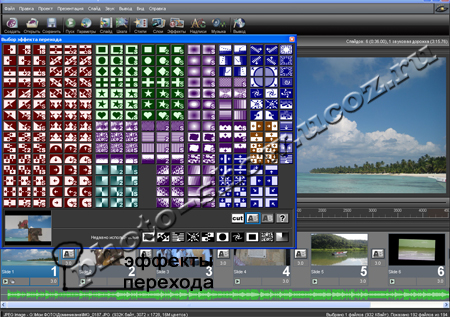
Рис. 9. Эффекты перехода в программе ProShow Producer.
В появившемся окне выбирается любой эффект перехода, в нижнем правом углу этого окна представлено отображение выбранного эффекта.
4. Сохранение.
Сохранение слайд-шоу в процессе работы через меню Файл - Сохранить как.
Сохранение готового слайд-шоу, через меню Вывод - Формат презентации. В открывшемся окне выбираем нужный формат: DVD (с возможностью создания DVD меню для диска), в виде файла exe, в формате flash, в формате для мобильных телефонов, для You Tube и другие.
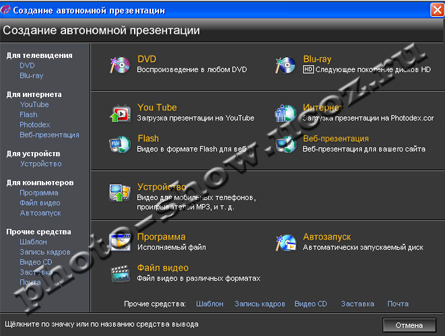
Рис. 10. Сохранение в программе ProShow Producer.
Для размещения слайд-шоу на различных сайтах подойдет пункт Файл видео. При нажатии на него появляется окно, в нем выбираем следующие параметры:
Тип Dvd
Качество - максимальное
Кодирование - высокое качество
насыщенность 100% (иначе слайд-шоу будет блеклым) и выбираемСоздать.
РАБОТА СО ЗВУКОМ
ЭКСПОРТ ВИДЕО ВЫСОКОГО КАЧЕСТВА
КАК СОЗДАТЬ СВОЙ СТИЛЬ В ProShow Producer
РАБОТА С КЛЮЧЕВЫМИ КАДРАМИ
Скачать программу можно ЗДЕСЬ.
для вас Лариса Гурьянова
http://narod.ru/disk/62097690001.cf21eaf9692ff159924690a3d4fc8adb/Photodex%20ProShow%20Producer%204.1.2737%20%2B%20StylePacks.rar.html

 Интерфейс программы имеет довольно традиционный внешний вид для подобных программ. В верхней части окна находится текстовое меню; под ним панель с функциональными кнопками.
 После того, как мы добавили фотографии в наш проект мы можем перейти к управлению отдельными слайдами. Особенностью слайдов является то, что каждый из них может состоять из нескольких слоев. Помимо исходного изображения, слои могут представлять собой однотонный цвет или градиент. Вызов управляющего диалогового окна слайда осуществляется двойным щелчком левой кнопки мыши по пиктограмме слайда. Данное окно имеет три вкладки:
 Общие настройки слайд-шоу позволяют вводить его имя, указывать заглавное изображение альбома. Его выбор осуществляется из всех фотографий, входящих в текущее слайд-шоу. Допускается также указание пропорций кадра, а если выбран ручной режим, то можно ввести пользовательское разрешение видео. Большинство телевизоров не могут показать всю картинку целиком. Какая-то ее часть скрывается за границами экрана. Чтобы полностью показать фотографии, необходимо обеспечить небольшой запас, иметь отступ. По умолчанию он равен 10% по горизонтали и 5% по вертикали.
ПАМЯТКА НАЧИНАЮЩИМ ОПЕРАТОРАМ
1. Рабочая область программы ProShow Producer.
Рассмотрим рабочую область программы ProShow Producer на рис. 1
Рис. 1. Программа ProShow Producer. Слева находится Список папок, чуть ниже - рабочая область, в которой отображаются все файлы в выбранной папке.
Справа - область просмотра.
Внизу программы находится область воспроизведения, которая может быть в двух вариантах: в виде временной шкалы и шкалы со слайдами. Переключение между ними осуществляется с помощью клавиши Tab или кнопки Шкала в верхнем меню.
Под областью воспроизведения находится Звуковая дорожка.
Для того, чтобы импортировать подготовленные для слайд-шоу изображения в программу ProShow Producer, достаточно в списке папокнайти необходимую папку с фотографиями. В рабочей области отобразятся все файлы, которые находятся в данной папке. Далее с помощью мыши, перетаскиваем фото в нужном порядке на шкалу воспроизведения.
Импорт звуковых файлов осуществляется перетаскиванием мышкой звукового файла на Звуковую дорожку.
При работе со Шкалой слайдов - автоматически задается фиксированное время перехода между слайдами и фиксированное время показа фотографий - по 3 сек. Для того, чтобы изменить время воспроизведения слайда или области переходов можно перейти на временную шкалу (нажатием клавиши Tab) и с помощью мыши растягивать или стягивать кадры, увеличивая или уменьшая время воспроизведения.
2. Работа со слайдами После того, как весь исходный материал загружен, переходим к работе со слайдами. Выделив необходимый слайд на Шкале воспроизведения, выбираем в верхнем меню Слайд - Параметры слайда (рис. 2).
Рис. 2. Работа со слайдами в программе ProShow Producer.
В открывшемся окне, находится несколько вкладок вверху: Слайд - Слои - Эффекты - Надписи - Звуки (рис. 2).
Рассмотрим более подробно каждую из вкладок.
2.1 Слайд - Параметры слайда - здесь есть возможность задавать время отображения слайда и, при необходимости, зафиксировать это время, чтобы оно не смещалось (рис. 3).
Рис. 3. Слайд - Параметры слайда меню программы ProShow Producer.
Слайд - Стили слайда - здесь представлена коллекция встроенных профессиональных стилей - эффектов, которые можно применить к слайдам. В программе ProShow Producer есть возможность в один слайд загрузить несколько разных фотографий (так называемые слои) и применить к ним различные эффекты стилей. Для того, чтобы применить стиль необходимо выбрать один из стилей, затем Применить и Готово. (рис. 4).
Рис. 4. Слайд - Стили Слайда меню программы ProShow Producer.
Слайд - Фон слайда - в данной вкладке есть возможность выбрать задний фон в виде однотоннго цвета, градиентной заливки или фонового рисунка, загруженного с компьютера (рис. 5).
Рис. 5. Слайд - Фон слайда меню программы ProShow Producer.
2.2. Слои - Параметры слоев - с помощью данной вкладки есть возможность откорректировать масштаб отображения слайда, вписать его в кадр, растянуть кадр, заполнить кадр и т.д. Ниже представлено фото, которое было на рис. 5. На рис. 6 это фото с параметром Заполнить кадр.
Рис. 6. Слои - Параметры слоев меню программы ProShow Producer..Слои - Редактирование. Здесь есть возможность отредактировать изображение фотографий. Установить такие параметры как Резкость, Яркость, Прозрачность, Контраст и другие.
2.3. Эффекты - Движение. Задаются параметры масштабирования или вращения слайдов в начальной (слева) и конечной позиции (справа) рис. 7.
Рис. 7. Эффекты движения для слайда в программе ProShow Producer.
Эффекты - Коррекция. Устанавливаются такие параметры как Яркость, Прозрачность, Контраст, Резкость для начальной (слева) и конечной позиции слайда (справа) Рис. 8.
Рис. 8. Эффекты цветовой коррекции слайдов в программе ProShow Producer.
2.4. Надписи - Параметры. Как и в любой программе по созданию слайд-шоу и презентаций, в ProShow Producer есть возможностьсоздавать различные надписи на слайдах. В данной вкладке пишется текст, выбирается его прозрачность, шрифт, цвет шрифта, вращение букв и всей надписи, используется текстура или градиент для текста и многое другое. Надписи - Движение - здесь задается начальная и конечная позиция текста, эффект появления, изменение цвета, наклон надписи, прозрачность и т.д.
3. Эффекты перехода. Для того, чтобы применить эффект перехода между слайдами, необходимо нажать на прямоугольник между слайдами на Шкале воспроизведения (рис.9).
Рис. 9. Эффекты перехода в программе ProShow Producer.
В появившемся окне выбирается любой эффект перехода, в нижнем правом углу этого окна представлено отображение выбранного эффекта.
4. Сохранение.
Сохранение слайд-шоу в процессе работы через меню Файл - Сохранить как.
Сохранение готового слайд-шоу, через меню Вывод - Формат презентации. В открывшемся окне выбираем нужный формат: DVD (с возможностью создания DVD меню для диска), в виде файла exe, в формате flash, в формате для мобильных телефонов, для You Tube и другие.
Рис. 10. Сохранение в программе ProShow Producer.
Для размещения слайд-шоу на различных сайтах подойдет пункт Файл видео. При нажатии на него появляется окно, в нем выбираем следующие параметры:
Тип Dvd
Качество - максимальное
Кодирование - высокое качество
насыщенность 100% (иначе слайд-шоу будет блеклым) и выбираемСоздать.
Скачать урок в формате PDF можно с
depositfiles.com
letitbet.net
Размещение материала на сторонних сайтах запрещено!
Скачать ProShow Producer ( русский интерфейс)
depositfiles.com
letitbet.net
УРОК ДЛЯ НАЧИНАЮЩИХdepositfiles.com
letitbet.net
Размещение материала на сторонних сайтах запрещено!
Скачать ProShow Producer ( русский интерфейс)
depositfiles.com
letitbet.net
РАБОТА СО ЗВУКОМ
ЭКСПОРТ ВИДЕО ВЫСОКОГО КАЧЕСТВА
КАК СОЗДАТЬ СВОЙ СТИЛЬ В ProShow Producer
РАБОТА С КЛЮЧЕВЫМИ КАДРАМИ
Скачать программу можно ЗДЕСЬ.
Серия сообщений "Памятка начинающим операторам":
Часть 1 - КАК СДЕЛАТЬ СЛАЙД-ШОУ
Часть 2 - Программа Ulead VideoStudio
...
Часть 27 - Перевод анимационной картинки в видео-формат - GIF to AVI
Часть 28 - ProShow Producer - лучшая программа для создания видео и слайд-шоу
Часть 29 - УЧИМСЯ РАБОТАТЬ В ProShow Producer
Часть 30 - Видео-уроки от Зоси для начинающих в ProShow Producer
Часть 31 - Справочник по программе ProShow Producer
...
Часть 44 - Movie Maker - программа для создания / редактирования видео
Часть 45 - Программа Ulead VideoStudio - ШИКАРНЫЕ УРОКИ ПО СОЗДАНИЮ ВИДЕО
Часть 46 - Учимся делать видео-ролики и слайд-шоу
http://narod.ru/disk/62097690001.cf21eaf9692ff159924690a3d4fc8adb/Photodex%20ProShow%20Producer%204.1.2737%20%2B%20StylePacks.rar.html
Photodex ProShow Producer — программа для создания слайдшоу
Всем доброго вечера!Сегодняшней статьей хочется открыть рубрику «Обзоры программ для создания слайдшоу». Программ достаточно много,на любой вкус и цвет: платные и бесплатные, простые и сложные..вообщем их очень много. Я решил начать обзоры с самых топовых программ, которые конечно посложней, но их функцинал позволяет делать действительно красивыеслайдшоу из фотографий. Постараюсь рассказать все кратко, но в тоже время все самое основное..воду лить не буду))).Итак,начнем…
Программа ProShow Producer
ProShow Producer – программа фирмы Photodex, предназначенная для профессионального создания презентаций и слайдшоу из фотографий. Программа достаточно легко позволяет выполнять все основные шаги, необходимые для создания слайдшоу:
- добавление фотографий;
- редактирование фотографий (повышение четкости, изменение контрастности и насыщенности цветов);
- настройка переходов между фотографиями;
- добавление анимированных надписей;
- добавление фоновой музыки;
- сохранение проекта в один из многих популярных форматов, таких как HD Video, Flash, QuickTime и др..
Для того, что бы было проще понять как работать с программой, сначала рассмотрим основные элементы интерфейса, а затем разберем каждый из основных шагов перечисленных выше. В конце января 2012 года вышла последняя версия программы ProShow Producer 5, поэтому я хочу рассмотреть актуальный интерфейс программы, который немного отличается от 4 версии.
 Интерфейс программы имеет довольно традиционный внешний вид для подобных программ. В верхней части окна находится текстовое меню; под ним панель с функциональными кнопками.
В левой части окна располагаетсяфайловый проводник, позволяющий выбирать необходимые файлы (фото,видео) и добавлять их в проект. Как и любой стандартный файловый проводник, он позволяет менять внешнее представление файлов: краткий и полный просмотр, режим отображения миниатюр графических файлов, что заметно упрощает работу с файлами. Помимо списка папок на жестком диске, вы можете переключаться в режим закладок, отображающий лишь избранные элементы файловой структуры.
В правой части окна расположена панель предварительного просмотра слайдшоу. Под кнопками управления воспроизведением находится диаграмма заполнения носителя информации, переключая режимы которой, и вы можете просматривать степень заполнения различных носителей при сохранении итогового слайдшоу.
В нижней части рабочего окна расположена временная панель (Timeline), которая отображает набор слайдов (в качестве слайда может выступать фотография,видео или несколько фотографий), набор пиктограмм переходов между слайдами, представление аудио и дополнительную служебную информацию. Timelinе имеет два вида, переключение между которыми осуществляется с помощью клавиши Tab:
1. Слайды — эта панель предназначенна для непосредственной расстановки слайдов и установки переходов между ними. На данной панели можно задать продолжительность слайдов и переходов между ними.
2. Шкала – здесь вы уже можете привязать к вашим слайдам звуковую дорожку и синхронизировать ее с происходящим на экране. Удерживая клавишу Ctrl, можно регулировать громкость звуковой дорожки. Для этого необходимо подцепить мышью верхнюю или нижнюю границу панели волнового представления аудио и переместить на некоторое расстояние.
В верхней части панели Timeline расположен TimeBar, позволяющий перемещаться в любое место вашего слайдшоу. Необходимо всего лишь передвинуть в нужное место указатель в виде синего треугольника.
В одном проекте можно создавать сразу несколько слайдшоу. Переключение между ними осуществляется с помощью вкладок, что располагаются под панелью инструментов. Подобное решение обычно применяется в браузерах.
1. Добавление фотографий в слайдшоу
Добавление фотографий в слайдшоу может осуществляться либо из файлового проводника, либо путем переноса из сторонних приложений. При выделении файлов из проводника вы можете с помощью мыши переносить их, так как имеется полноценная поддержка функции Drag & Drop (перенос при помощи мышки). После окончания импорта фотографий панель заполняется миниатюрами изображений, между которыми находится пиктограмма, отображающая эффект перехода между слайдами, а также его длительность. Под миниатюрой находится порядковый номер слайда, кнопка паузы и индикатор продолжительности показа фотографии.
2. Редактирование фотографий
 После того, как мы добавили фотографии в наш проект мы можем перейти к управлению отдельными слайдами. Особенностью слайдов является то, что каждый из них может состоять из нескольких слоев. Помимо исходного изображения, слои могут представлять собой однотонный цвет или градиент. Вызов управляющего диалогового окна слайда осуществляется двойным щелчком левой кнопки мыши по пиктограмме слайда. Данное окно имеет три вкладки:
- Параметры слоя (здесь мы можем задавать маску для слоя, масштабировать слой, изменять его положение относительно холста, назначить в настройках графический редактор для редактирования слоев).
- Коррекция (можем изменять для слоя следующие параметры: размытие, резкость,непрозрачность, яркость, контрастность, оттенок. Можем вращать и обрезать слой, убирать эффект красных глаз, добавлять тени и контур,настраивать прозрачность слоя). На панели просмотра отображается наш слайд: до и после изменений.
- Эффекты (настраиваем анимацию движения слоя и изменение основных цветовых характеристик. Можем задавать стиль для слайда, перейдя во вкладку «Стиль слайда»)
3. Настройка переходов
Щелчок левой кнопкой мыши по пиктограмме эффекта перехода между слайдами открывает диалоговое окно его настройки. Все спецэффекты отображаются в едином диалоговом окне и распределенны по группам.  Для того чтобы просмотреть эффект перехода, необходимо нажать левой кнопкой мыши на пиктограмму перехода, и в окне предварительного просмотра отобразиться анимация, демонстрирующая работу эффекта. В нижней части рабочего окна находится список наиболее часто используемых эффектов. Кроме того, вы можете отказаться от каких-либо изысков и выбрать простую смену кадров, а также указать случайный выбор эффекта. Для задания переходов сразу для нескольких слайдов, вам необходимо выбрать их на Timeline и щелкнуть на любом переходе между ними для выбора единого эффекта для всех.
 Для того чтобы просмотреть эффект перехода, необходимо нажать левой кнопкой мыши на пиктограмму перехода, и в окне предварительного просмотра отобразиться анимация, демонстрирующая работу эффекта. В нижней части рабочего окна находится список наиболее часто используемых эффектов. Кроме того, вы можете отказаться от каких-либо изысков и выбрать простую смену кадров, а также указать случайный выбор эффекта. Для задания переходов сразу для нескольких слайдов, вам необходимо выбрать их на Timeline и щелкнуть на любом переходе между ними для выбора единого эффекта для всех.
4. Добавление надписей
Добавление надписи на слое происходит при редактировании стиля слоя. Мы можем добавить любую надпись, изменить ее цвет, эффект появления, шрифта, размер, и задать стиль надписи (огненный, металлический и т.д.). Если надпись состоит из нескольких строк, то их можно выравнивать по левому и правому краям, по центру и по обеим границам. Текст можно вращать, масштабировать, искажать наклоном, перемещать по экрану. Текст можно заливать градиентом, а также любым цветом и текстурой. Можно добавлять контур и тени.
Также можно использовать три типа анимации для показа текста:
- задать анимацию для появления текста
- задать анимацию во время показа текста
- задать анимацию для исчезновения текста
Например, наш текст может выплывать сверху, затем вращаться и при исчезновении разлетаться на куски. Вобщем можно поэкспериментировать))) Также на щелчок мышью по надписи может быть назначено определенное действие. Список доступных операций содержится в меню Action. К ним допускается ввод пользовательских параметров. Например, вы можете запускать внешние приложения, открывать адреса в Сети, перескакивать на другие слайды и многое другое.
5. Добавление фоновой музыки
После того, как вы добавили фотографии, переходы между ними и надписи, осталось добавить музыкальное сопровождение. Вы можете добавлять и удалять композиции, а также сортировать их, перемещая отдельные дорожки вверх или вниз. Вы можете регулировать его громкость, включать режимы нарастания и затухания. Кроме того, можно указать смещение относительно предыдущего трека. Обрезание мелодии, а также более точное указание границ нарастания и затухания может быть осуществлено в примитивном редакторе, работающим с волновым представлением аудио. Кроме того, в настройках программы можно назначить вызов внешнего приложения, отвечающего за корректировку аудио. Продолжительность видео может быть автоматически синхронизирована с длиной звуковой дорожки.
6. Общие настройки слайдшоу
 Общие настройки слайд-шоу позволяют вводить его имя, указывать заглавное изображение альбома. Его выбор осуществляется из всех фотографий, входящих в текущее слайд-шоу. Допускается также указание пропорций кадра, а если выбран ручной режим, то можно ввести пользовательское разрешение видео. Большинство телевизоров не могут показать всю картинку целиком. Какая-то ее часть скрывается за границами экрана. Чтобы полностью показать фотографии, необходимо обеспечить небольшой запас, иметь отступ. По умолчанию он равен 10% по горизонтали и 5% по вертикали.
Слайд-шоу может показываться не только на черном фоне, как это происходит по умолчанию. В качестве подложки можно использовать любой цвет, градиент, а также отдельно загружаемое изображение. В последнем случае можно производить некоторые его корректировки. Вы можете регулировать яркость, контраст, оттенок и резкость. Все опции имеют по одному регулятору, который меняет значение величины в процентах.
Вы можете добавлять в слайд-шоу водяной знак, являющийся пользовательским изображением. Допускается изменение прозрачности слоя, а также корректировка тех же параметров, что использовались во время настройки фоновой картинки. Водяной знак может тонироваться в любой цвет.
7. Вывод слайдшоу
ProShow Producer позволяет создавать большое количество конечных типов проектов. Слайд-шоу могут быть записаны на оптические диски в формате DVD Video, Video CD, Super Video CD. Вы также можете создать полноценное меню для вашего DVD диска. Допускается компиляция исполняемых файлов, в результате чего для запуска слайд-шоу даже не нужен будет проигрыватель. Достаточно лишь иметь компьютер с установленной на нем системой Windows. Компакт-диски могут содержать средства автоматического запуска (autorun).  Вы вставили носитель в привод и слайд-шоу самостоятельно запускается. Слайдшоу можно сохранить в формате Flash, а также превращаться в заставки, сберегающие экраны мониторов (screensaver).
 Вы вставили носитель в привод и слайд-шоу самостоятельно запускается. Слайдшоу можно сохранить в формате Flash, а также превращаться в заставки, сберегающие экраны мониторов (screensaver).
Подводя итог, хочется отметить основные новые возможности 5 версии программы:
• Стили слайдов имеют предустановленные эффекты, которые вы сможете применить к любому слайду вашего показа
• Добавление примечаний к слоям, слайдам или показу
• Редактирование ключевых кадров с легким использованием нового редактора ключевых кадров
• Размытие любого изображения или видео в вашем слайд шоу
• Новый инструмент синхронизации аудио
• Поддержка анимированных GIF изображений
• Установка названий слоям
• Повороты и перевороты видео
• Усовершенствованный аудио контроль
• Новые настройки автоматического сохранения
• Опции меню правой кнопки мыши
• Отображение времени в секундах во временной шкале
• Добавление примечаний к слоям, слайдам или показу
• Редактирование ключевых кадров с легким использованием нового редактора ключевых кадров
• Размытие любого изображения или видео в вашем слайд шоу
• Новый инструмент синхронизации аудио
• Поддержка анимированных GIF изображений
• Установка названий слоям
• Повороты и перевороты видео
• Усовершенствованный аудио контроль
• Новые настройки автоматического сохранения
• Опции меню правой кнопки мыши
• Отображение времени в секундах во временной шкале
Что касается недостатков данной программы, то он один - цена. Она значительно выше, чем у многих конкурентов. Причем, разница порой измеряется порядками.
И напоследок предлагаю вашему вниманию небольшой демо ролик Proshow Producer.
Пробную версию данной программы вы можете скачать на официальном сайте http://www.photodex.com/

Какой нужный пост - СПАСИБО!
ОтветитьУдалить