http://www.proshkolu.ru/user/snv1/folder/166561/
Как вставить ленту презентаций в свой блог
http://www.calameo.com/
Всё о презентации http://infourok.ru/arhiv/pp-sk.html
Как вставить триггер
Как вставить ленту презентаций в свой блог
http://www.calameo.com/
Всё о презентации http://infourok.ru/arhiv/pp-sk.html
Как вставить триггер
Программа PowerPoint позволяет устанавливать различные эффекты анимации. Одно из средств анимации – триггеры.
Триггер - средство анимации, позволяющее задать действие выделенному элементу, анимация запускается по щелчку.
http://youtu.be/LqOSAeo58CE
http://youtu.be/LqOSAeo58CE
Использование триггеров в обучающих играх позволяет сделать их интерактивными. Рассмотрим, как используются триггеры на примере готовой презентации «Загадки про животных» (<скачать игру>).
В игре мы должны отгадать загадку и выбрать ответ из трех предложенных ниже вариантов. Давайте разберем эту игру.
1. 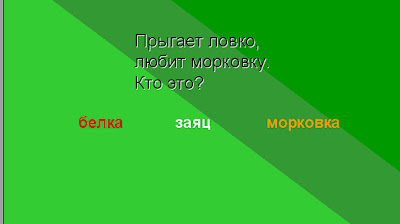
Мы хотим, чтобы при нажатии на неправильные ответы появилось слово «нет», а при нажатии на правильный ответ, появилась картинка – отгадка и звуковой сигнал. Напишем слово «Нет» и будем использовать триггеры. С верхней панели «Показ слайдов»Откроем настройку анимации.
2. 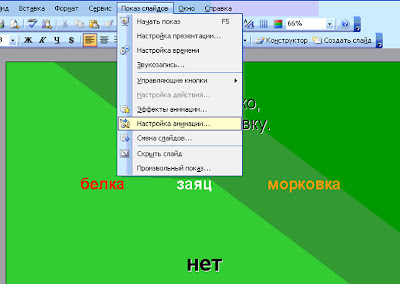
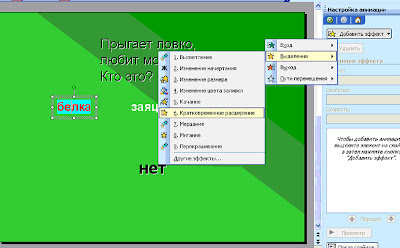
Если требуется запускать эффект только по щелчку объекта, необходимо задать для него использование интерактивности. Правой кнопкой мыши выделим объект «белка». Добавляем эффект: выделение - кратковременное расширение.
3.
В области задач Настройка анимации щелкаем значок со стрелкой вниз на выбранном элементе и выбираем вариант Время.
4. 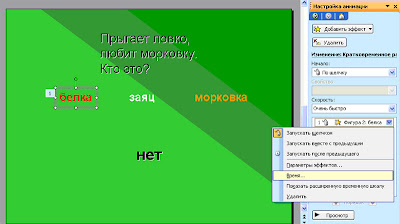
На вкладке Время нажимаем кнопку Переключатели, выбираем параметр Начать выполнение эффекта при щелчке. И из предложенных фигур находим фигуру «белка».
5. 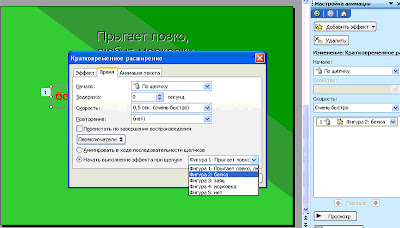
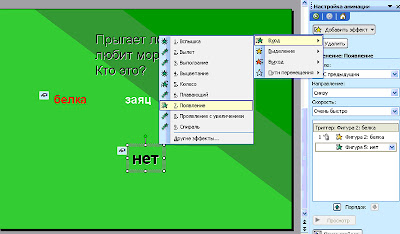
Таким образом, при нажатии на слово «белка» у нас начнется анимация. Выделяем слово «Нет». Добавляем эффект: вход – появление. Начало эффекта – с предыдущим. Смещаем элемент «фигура 5: нет» в списке под фигуру «белка».
6.
Теперь, надо сделать, чтобы слово «Нет» исчезло. Аналогично выделяем слово «Нет». Добавляем эффект: выход – исчезновение. Начало эффекта – после предыдущего. Смещаем элемент «фигура 5: нет» в списке вниз.
7 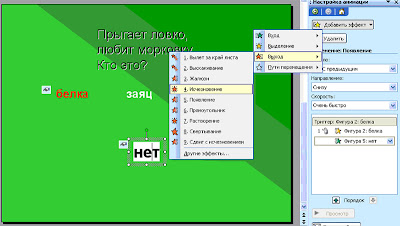
Для предварительного просмотра данного действия в области задач Настройка анимации нажимаем кнопку Показ слайдов. Итак, получилось, при нажатии на вариант ответа «белка» мигает слово «нет». Аналогичным образом поступаем с ответом «морковка». Внимательно следим за последовательностью эффектов в списке действий. Теперь настроим правильный ответ на появление картинки и звука. Поставим изображение зайца. И проделаем все те же операции с правильным ответом «заяц», но вместо слова «нет» задействуем картинку зайца. Это правильный ответ, он не должен исчезать. Вставим звук-смех зайчишки. Внимание! Звук должен быть формата WAV!
8. 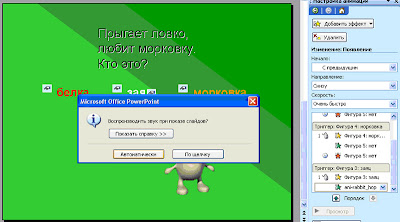
В верхней панели «Вставка» находим «фильмы и звук» вставить звук из файла. Выбираем нужный файл и автоматическое воспроизведение звука при показе слайдов. Ставим этот эффект в списке самым последним. Хорошо, когда появится картинка и ребенок одновременно с этим услышит звук. Поэтому настраиваем звук - вместе с предыдущим. Появившееся изображение микрофона перетащим вверх за пределы кадра, чтобы его не было видно, или настраиваем его на невидимый режим. Просмотрим нашу работу. Ребенок отгадывает загадку и видит картинку – отгадку. Теперь добавим кнопку перехода к следующему слайду.
9. 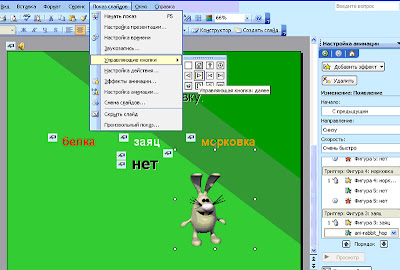
Кнопка даст возможность перейти к следующей загадке.
10. 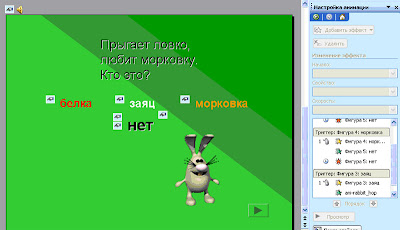
Таким же образом проделываем работу с остальными слайдами. Если данная деятельность покажется слишком утомительной, можно сэкономить время. Выделяем и копируем все с готового слайда и переносим это на новый. Заменяем слова, местоположение ответов. Справа меняются названия объектов уже автоматически! Остается заменить картинку и звук.
11. 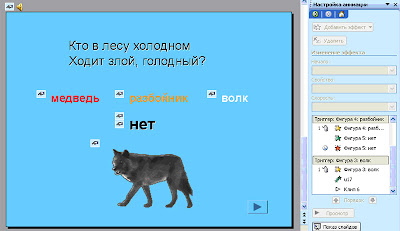
Игра готова! Если вы делаете игру – презентацию для маленьких, которые еще не умеют читать, то вместо слов – отгадок, мы введем картинки. Процедура применения триггеров анимации для картинок будут абсолютно аналогичными, что и для слов.
12. 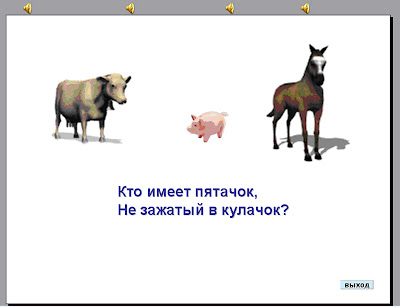
Очень часто в дидактических интерактивных играх – презентациях требуется исключить лишние объекты или понятия. Мы не знаем, с какой картинки или слова ребенок начнет работу, применение такого средства анимации как триггеры, позволяет решать проблему очередности объектов в настройках анимации. Итак, на слайде дикие и домашние животные. Играющему требуется убрать изображения диких животных.
13. 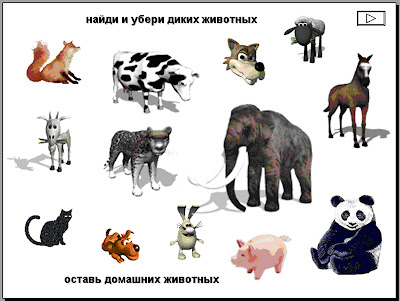
Значит, нам требуется проставить для этих изображений в «Показе слайдов» эффект «выхода» - «исчезновение» при нажатии на них мышью. Выделяем первый объект – «лиса» и выставляем эффект «выхода» - «исчезновение». На появившемся справа типе анимации нажимаем стрелочку и выбираем пункт «Время».
14. 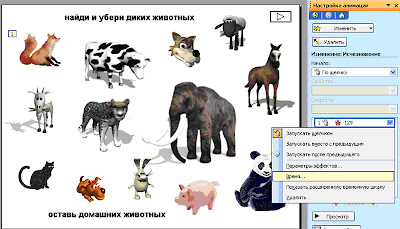
В открывшемся окне раскрываем переключатели и ставим флажок на «Начать выполнение при щелчке». Раскрываем список объектов и выбираем наш – 129. Это лиса.
15. 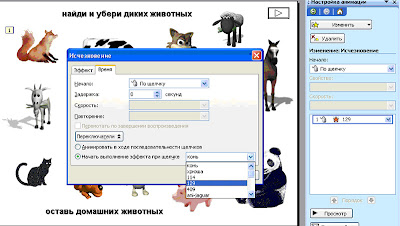
Теперь над данным действием мы увидели слово «триггер». Таким же образом проделываем описанные действия в отношении остальных диких животных.
16. 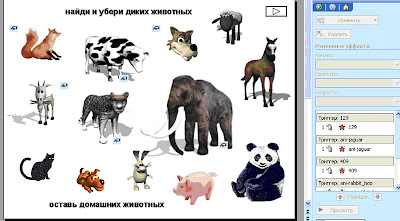
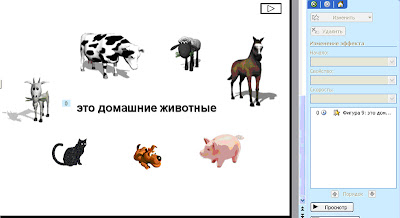
Обратите внимание, у каждого изображения стоит маркер триггера, а справа их перечень. Нажмем кнопку «Показ слайдов» и посмотрим результат. На слайде по щелчку мыши исчезают заданные изображения, остаются домашние животные. Добавим кнопку перехода к следующему слайду. Скопируем изображения домашних животных, и обобщим результат. У нас на слайде остались только домашние животные:
17. 
По данному алгоритму можно составлять отличные задания на исключение лишнего, классификацию, как для занятий в детском саду, так и для уроков в школе. Удачи!
Автор статьи и скриншотов: Осьмакова Марина Васильевна - преподаватель высшей категории Тюменского педагогического колледжа №1
Ещё информацию можно найти здесь:
http://www.nachalka.com/node/1387
http://seninvg07.narod.ru/s_idei.htm
http://seninvg07.narod.ru/trigger.htm
http://fizkultira.ucoz.com/load/8-1-0-213
http://katerina-bushueva.ru/publ/ikt_v_obrazovanii/multimedijnye_prezentacii/interaktivnaja_prezentacija_s_pomoshhju_triggerov/6-1-0-63
Добавление видеофрагмента и его воспроизведение в ходе презентации

В этой статье:
- Общие сведения о видеофрагментах и анимированных изображениях формата GIF
- Добавление видеофрагмента в презентацию
- Выбор между автоматическим воспроизведением и воспроизведением по щелчку
- Воспроизведение видеофрагмента в полноэкранном режиме
- Предварительный просмотр видеофрагмента
- Воспроизведение видеофрагмента во время показа нескольких слайдов
- Воспроизведение видеофрагмента непрерывно в ходе всей презентации
Общие сведения о видеофрагментах и анимированных
изображениях формата GIF
Видеофрагментом называется видео файл в формате AVI и MPEG с расширением AVI, MOV,
MPG и MPEG. Обычно видеофрагмент включает речевое сопровождение, например —
речь руководителя, который не может лично присутствовать на презентации.
Видеофрагмент можно использовать для демонстрации или обучения.
Анимированный файл формата GIF имеет расширение GIF и включает в себя движущееся
изображение. Технически анимированные изображения формата GIF не являются фильмами —
они только содержат несколько изображений, которые, сменяя друг друга, создают эффект
анимации. Файлы этого формата часто используются для создания контрастных элементов
оформления и на веб-узлах. Средство «Клип» пакета Microsoft Office распознает файлы
формата GIF как видео клипы, однако они не являются цифровыми видео файлами, поэтому
не все параметры цифрового видео применимы к анимированным GIF-файлам.
Видеофрагменты и анимированные изображения формата GIF можно добавлять на слайды
из файлового архива на компьютере, из организатора клипов (Microsoft), из Интернета или
из локальной сети. Чтобы добавить в презентацию видеофрагмент или анимированное
изображение формата GIF, вставьте его на отдельный слайд. Существует несколько
способов запуска воспроизведения видеофрагмента или GIF-файла:автоматическое
с задержкой в соответствии с установленными значениями интервала времени.
Видеофрагмент также можно воспроизводить при показе нескольких слайдов или непрерывно
в ходе всей презентации. Можно также установить параметры видеофрагмента, например,
скрыть рамку или изменить ее размеры.
В отличие от изображений или рисунков, файлы видеофрагментов всегда связаны с
презентацией,
а невнедрены в нее. При вставке связанного файла приложение PowerPoint создает
на него ссылку.
Если затем файл видеофрагмента будет перемещен, PowerPoint не сможет найти
путь к нему для воспроизведения. Чтобы приложение PowerPoint могло всегда
найти путь к файлам видеофрагмента,
перед вставкой видеофрагментов в презентацию скопируйте их в ту же папку,
где находится презентация — PowerPoint создаст ссылку и сможет всегда найти
видеофрагмент, если его файл остается в папке презентации, даже в случае копирования
или перемещения папки на другой компьютер. Чтобы гарантировать сохранение пути
к связанным файлам презентации, можно воспользоваться средством «Упаковка для
записи на компакт-диск». Это средство копирует все файлы презентации в одно
расположение (на компакт-диск или в папку) и автоматически обновляет ссылки на файлы видеофрагментов. Если презентацию планируется перенести на другой компьютер
или отправить по электронной почте, вместе с ней должны быть скопированы или
отправлены и все связанные файлы.
Во время вставки видеофрагмента, вместе с ним в презентацию добавляется эффект
триггера паузы. Триггер запускает воспроизведение видеофрагмента по щелчку мыши.
Чтобы остановить или запустить воспроизведение видеофрагмента, щелкните область
видеофрагмента в презентации.
Эффекты воспроизведения и паузы в режиме автоматического воспроизведения видеофрагментов
Если в презентацию вставить видеофрагмент и затем выбрать параметр Автоматически,
то в область задачНастройка анимации добавляются два эффекта: пауза и воспроизведение.
Эффект паузы позволяет останавливать и запускать воспроизведение видеофрагмента
из того же места при повторном щелчке мыши — без этого эффекта видеофрагмент
будет по щелчку мыши запускаться сначала.
После вставки видеофрагмента область задач Настройка анимации примет вид,
как показано на следующем рисунке.

В этом примере первая строка (с цифрой «0») представляет эффект автоматического
запуска воспроизведения. Символ часов отображает параметр запуска воспроизведения
Запускать после предыдущего. Этот параметр позволяет начать воспроизведение
видеофрагмента автоматически в момент показа слайда или по завершении другого
эффекта (если он есть). Значок треугольника (похожий на символ кнопки воспроизведения на видеомагнитофонах и DVD-проигрывателях) является индикатором эффекта воспроизведения.
Вторая строка является панелью триггера, ниже нее находится строка эффекта паузы
(строка с цифрой «1»). Здесь изображен значок мыши и символ из двух полос
(похожий на символ кнопки паузы на видеомагнитофонах и DVD-проигрывателях).
Этот эффект добавляется при автоматическом воспроизведении видеофрагмента
или воспроизведении по щелчку мыши. Присутствие этой строки эффекта паузы
под панелью триггеров означает, что для запуска видеофрагмента необходимо
щелкнуть в области видеофрагмента, а не какое-либо
другое место на слайде.
Эффект паузы и воспроизведение видеофрагментов по щелчку
мыши
После вставки видеофрагмента, область задач Настройка анимации примет вид,
как показано на следующем рисунке.

Независимо от того, какие эффекты добавляются для автоматически запускаемых
видеофрагментов, эффект паузы — строка со значком мыши и двухполосным
символом — является единственным эффектом, применимым для видеофрагмента,
запускаемого по щелчку мыши.

Добавление видеофрагмента в презентацию
Чтобы избежать проблем с неработающими ссылками, рекомендуется, перед добавлением видеофрагментов, копировать их в ту же папку, где находится презентация.
- В обычном режиме просмотра щелкните слайд, на который нужно добавить
- видеофрагмент или анимированный GIF-файл.
- На вкладке Вставка в группе Клипы мультимедиа щелкните стрелку в разделе Фильм.

- Выполните одно из следующих действий:
- Щелкните Фильм из файла, выберите папку, в которой находится файл, затем
- дважды щелкните файл, который нужно добавить.
- Щелкните Фильм из организатора клипов, выберите нужный клип в области задач
- Клип, затем щелкните его для добавления на слайд.
СОВЕТ. Перед добавлением клипа в презентацию его можно предварительно просмотреть.
В области задач Клип в поле Результаты, в котором перечислены доступные клипы, наведите
указатель мыши на эскиз клипа, щелкните отобразившуюся стрелку и выберите
Просмотр и свойства.
Выбор между автоматическим воспроизведением или
воспроизведением по щелчку мыши
Во время вставки видеофрагмента приложение PowerPoint предложит выбрать
способ воспроизведения: автоматический (Автоматически) или по щелчку мыши (По щелчку).
- Чтобы воспроизведение видеофрагмента начиналось автоматически во время показа слайда, выберитеАвтоматически. Чтобы включить паузу, щелкните видеофрагмент.
- Чтобы продолжить воспроизведение, щелкните его снова.
- Чтобы начать воспроизведение видеофрагмента вручную по щелчку мыши на слайде,
- выберите По щелчку.
Во время вставки видеофрагмента в презентацию добавляется эффект триггера паузы.
Триггер запускает воспроизведение видеофрагмента по щелчку мыши в области слайда.
Например, щелкните в презентации рамку видеофрагмента, чтобы включить паузу,
щелкните еще раз, чтобы продолжить воспроизведение.
ПРИМЕЧАНИЕ. Этот параметр в любой момент можно изменить. Щелкните видеофрагмент,
затем в разделе Работа с фильмами щелкните вкладку Параметры. В группе
Параметры фильма выберите нужный параметр из списка Фильм.

Воспроизведение видеофрагмента в полноэкранном режиме
В ходе презентации воспроизведение видеофрагмента может выполняться в двух
режимах — как часть слайда, и во весь экран. В этом случае воспроизведение называется
полноэкранным. В зависимости от разрешения исходного файла видеофрагмента, при
его увеличении до размеров экрана во время воспроизведения могут возникнуть
искажения картинки. Следует всегда предварительно просматривать видеофрагмент,
чтобы в случае искажений или нечеткости изображения можно было отключить
полноэкранный режим воспроизведения. Как правило, видеофрагмент с маленькой картинкой
будет нечетким в полноэкранном режиме.
При выборе автоматического воспроизведения в полноэкранном режиме можно перетащить
рамку видеофрагмента из слайда на серую область, чтобы он не был виден и не мелькал
на слайде до начала полноэкранного воспроизведения видеофрагмента.
- В обычном режиме просмотра щелкните рамку видеофрагмента на том слайде, где его нужно воспроизвести во весь экран.
- В разделе Работа с фильмами на вкладке Параметры в группе Параметры фильма
- установите флажок Воспроизведение в полноэкранном режиме.
Предварительный просмотр видеофрагмента
- В обычном режиме просмотра щелкните рамку видеофрагмента на том слайде, где его нужно предварительно просмотреть.
- В разделе Работа с фильмами на вкладке Параметры в группе Воспроизвести щелкните
- Просмотр.
Советы
- Можно также предварительно посмотреть видеофрагмент в обычном режиме просмотра,
- для этого дважды щелкните его.
- Если видеофрагмент или анимированный GIF-файл являются частью пользовательской
- анимации, для предварительного просмотра щелкните Воспроизвести в области задач
- Настройка анимации .
- Если презентация состоит из нескольких слайдов, используйте рамку заголовка для
- определения слайда, который содержит рамку видеофрагмента, чтобы понять,
- какой слайд нужно щелкнуть для воспроизведения.
- Если видеофрагмент вставлен как объект, воспроизводимый с помощью проигрывателя
- Microsoft Windows Media, для управления воспроизведением видеофрагмента используйте
- кнопки Остановить,Начать и Пауза в проигрывателе Microsoft Windows Media.
Воспроизведение видеофрагмента во время показа нескольких
слайдов
Чтобы вставленный в презентацию видеофрагмент не остановился при следующем щелчке
мыши и воспроизведение продолжалось при переходе к следующему слайду, укажите,
когда необходимо остановить воспроизведение.
ПРИМЕЧАНИЕ. Для выполнения следующей процедуры необходимо добавить
эффект воспроизведения. Если видеофрагмент уже вставлен и выбран режим его
воспроизведения По щелчку, можно переключиться в режим Автоматически,
чтобы добавить эффект воспроизведения.
Переключение между автоматическим режимом
воспроизведения и по щелчку мыши
- В обычном режиме просмотра щелкните видеофрагмент.
- В разделе Работа с фильмами на вкладке Параметры в группе Параметры фильма в спискеВоспроизвести фильм щелкните Автоматически.
Продолжение воспроизведения видеофрагмента во
время показа нескольких слайдов
ПРИМЕЧАНИЕ. Данная процедура запускает демонстрацию видеофрагмента от начала до конца.Повторное воспроизведение видеофрагмента при этом невозможно.
- В обычном режиме просмотра щелкните рамку видеофрагмента на слайде.
- В разделе Работа с фильмами на вкладке Параметры в группе Параметры фильма в спискеВоспроизвести фильм щелкните Для всех слайдов.
- На вкладке Анимация в группе Анимация выберите команду Настройка анимации.

- В области задачНастройка анимации щелкните строку, отображающую эффект
- воспроизведения видеофрагмента (строку с треугольником), щелкните стрелку,
- а затем щелкните Параметры эффекта.
- Чтобы видеофрагмент воспроизводился во время показа нескольких слайдов, в группе Закончитьщелкните После и укажите общее количество слайдов, во время показа
- которых должно продолжаться воспроизведение файла.
СОВЕТ. Если выбрано максимальное значение 999, и длительность видеофрагмента достаточна, воспроизведение будет выполняться во время всей презентации, при этом нет
необходимости изменять это значение в случае добавления или удаления слайдов из презентации.
Воспроизведение видеофрагмента непрерывно в ходе
всей презентации
Может потребоваться воспроизведение видеофрагмента в ходе всей презентации
или до момента остановки его вручную. Если длительность видеофрагмента меньше,
чем презентация, можно установить для него повторное воспроизведение.
- В обычном режиме просмотра щелкните рамку видеофрагмента на слайде.
- В разделе Работа с фильмами на вкладке Параметры в группе Параметры фильма
- установите флажок Непрерывное воспроизведение.
СОВЕТ. При зацикливании видеофрагмента он будет воспроизводиться повторно
до щелчка мыши на нем. Также можно выбрать режим воспроизведения
ПРИМЕЧАНИЯ
- Если видеофрагмент не воспроизводится, обратитесь к разделу Видеофрагмент
- не воспроизводится для решения проблемы.
- Можно также удалить видеофрагмент.

Ирина, ты супер, спасибо за интересную информацию и очень нужную для учителей!!!!! Спасибо огромнейшее!!!!!
ОтветитьУдалитьИрина большое спасибо за материал,попытаюсь освоить.Еще раз большое спасибо!!!
ОтветитьУдалить